はじめに
YouTubeで音楽活動をしていると、「自分のチャンネルとは別に、自分の名前のチャンネルが存在している」「公式アーティストチャンネル(OAC)にすると何が変わるの?」と疑問に思うことがあるかもしれません。
このページでは、YouTubeの各チャンネルの違いと、OAC化のメリットや、当サービスを経由した具体的な申請手順について解説します。
1. 混同しがちな「3つのページ」の違い
YouTubeに音楽を配信する際、以下の3つが別々のものとして存在していることを理解すると、OACの仕組みが分かりやすくなります。
① 自身が管理するチャンネル(YouTube)
アーティスト自身(または所属事務所など)が作成し、動画のアップロードや管理を直接行っている一般的なYouTubeチャンネルです。
ミュージックビデオ(MV)やカバー動画、Vlogなどを自由に投稿できます。
② トピックチャンネル(YouTubeで自動生成)
TuneCore Japanなどを通じてYouTube Musicに楽曲を配信した際、通常のYouTubeに自動で生成されるチャンネルです。
「〇〇 - トピック (Topic)」というチャンネル名で、配信されたリリース(アートトラックと呼ばれる、ジャケット画像+音声の動画)が自動で公開されます。
アーティスト自身でも、チャンネルの管理、編集はできません。
③ YouTube Musicのアーティストページ(YouTube Musicで自動生成)
TuneCore Japanなどを通じて楽曲を配信した際、音楽ストリーミングサービスであるYouTube Musicに自動で生成される、アーティストページです。
楽曲の他にMVやプレイリストなどもこちらに表示されます。YouTube Musicのユーザーがアルバムやシングルを聴くのは主にこのページですが、初期状態では「① 自身が管理するチャンネル」とは連携していません。
表示される内容は「② トピックチャンネル」と同じです。
2. YouTube公式アーティストチャンネル(OAC)とは?
OACとは、バラバラに存在していた上記の「① 自身が管理するチャンネル」と「② トピックチャンネル」を一つに紐付け・統合した、YouTube公式のアーティスト向けチャンネルです。
OACに認証されると、チャンネル名の横に「♪(音符マーク)」が付き、YouTube上で公式アーティストチャンネルとして扱われます。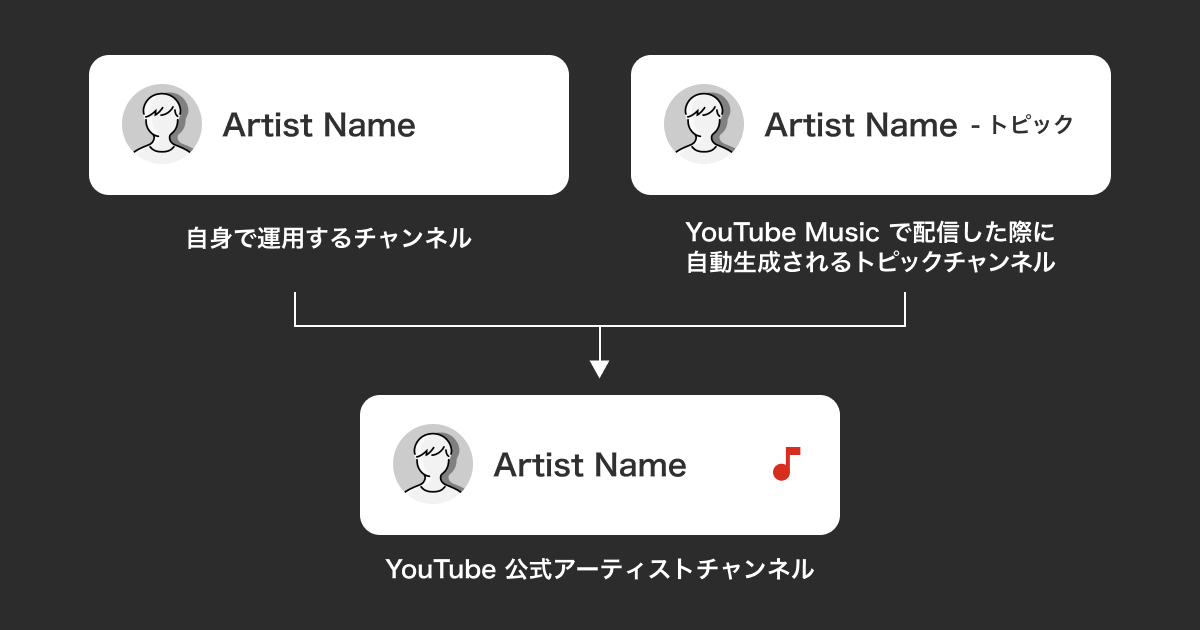
OAC化のメリットとは?
・コンテンツの統合と整理
「リリース」タブが新設され、自動生成されたアートトラック(トピックチャンネルの楽曲)も自身が管理するチャンネルにまとめられます。
・チャンネル登録者数の合算
ご自身のチャンネルの登録者数と、トピックチャンネルの登録者数が合算され、一本化することができます。
(※合算後の数値が完全に反映されるまで時間がかかる場合があります)
・アーティスト向けのアナリティクス機能
自身の楽曲が使用されている動画など、より詳細なアナリティクスデータの閲覧が可能となります。
・チケット販売やグッズ紹介も可能に
OAC化によりアーティスト活動に特化した機能が利用可能になります。
3. OACの申請条件と手順(TuneCore Japanの場合)
TuneCore Japanのダッシュボードから、OACの申請を行うことができます。
【申請前の注意事項】
類似しているアーティストが存在する場合、アーティストとリリースが正しく紐づかない場合があります。
※表示上の問題なので収益は問題なく還元されます。
▼ケース例
- 異なるアーティストのページに自分のリリースが表示されている
- 自身のアーティストページに他のアーティストのリリースが表示されている
- 自身のトピックチャンネルが存在ない
これらの紐付けの誤りが発生している場合は、以下の記事を参考に修正依頼を当サービスへ行なってください。
修正が完了した状態でOAC申請を行わないと、異なるアーティストのリリースが混在した状態となる恐れがあります。
▼修正依頼はこちらから
【詳細解説】自分と他人の楽曲が「同じページ」に混ざってしまう仕組みと対応策
【申請条件】
申請を行う前に、以下の条件をすべて満たしているかご確認ください。
・アーティスト名義、グループ名義の YouTube チャンネルを所有して運営している
・音楽配信会社やレーベルを通じて提供、配信されている公式音楽リリースが YouTube 上に1つ以上ある
(TuneCore Japanを利用してYouTube Musicへの配信中のリリースが存在する)
・チャンネルが YouTube ポリシー(YouTube のコミュニティ ガイドライン、利用規約、著作権に関するポリシーなど)に準拠している
※詳しい要件については、YouTube公式のヘルプについても記載がありますので、ご確認ください。
【ダッシュボードでの申請手順】
”トピックチャンネルがご自身の楽曲のみの状態になっていること”&”申請条件を満たしていること”を確認したら、以下のステップで連携と申請を行います。
TuneCore Japanのアカウントにログインし、ダッシュボードを開く。
メニューから「マイアーティスト」を表示し、申請を行うアーティストを選択する。
アーティスト詳細画面の「YouTubeチャンネル」の項目下部にある「公式アーティストチャンネル申請」ボタンをクリックする。
画面の案内に従い、OACにしたいご自身のYouTubeチャンネルを管理しているGoogleアカウントにログインし、対象のチャンネルを選択する。
チャンネル名などの連携情報を最終確認し、「申請する」をクリックする
- YouTube側での審査
- YouTube側での審査を通過し、移行が完了するとTuneCore JapanダッシュボードおよびYouTubeチャンネルにメール通知が届きます(通常5日〜程度)
さらに詳細な手順につきましては以下のアーティストガイドで解説していますのでご参照ください。
▼詳細手順ガイドはこちらから
OAC申請手順(画像付き)アーティストガイド
【連携時にチャンネルが表示されない場合】
連携時にチャンネルが表示されない場合は、以下をお試しいただくことで事象が解消される場合があります。
- サードパーティ製のアプリとサービスにアクセス
- 「TuneCore Japan」を選択
- 「TuneCore Japan」との接続をすべて削除しますか?」を選択
- 「確認」を選択
申請後の注意
- 申請後、YouTube側での審査が行われます。審査を通過してOACの移行が完了すると、YouTubeから通知メールが届きます。
- 全てのチャンネルがYouTube公式アーティストチャンネルの認証されるわけではない点をご了承ください。
- 申請からOACが適用されるまで、数日から数週間程度かかる場合があります。
- 統合後、トピックチャンネルは検索上OACにまとめられた形になりますが、システム上から完全に消去されるわけではありません。
